L’éditeur de blocs
L’éditeur de blocs d’Éclair : les 17 blocs, la commande /, le collage depuis Word, l’analyse SEO et GEO, l’historique des versions et la programmation.
Sommaire
- Quels sont les 17 blocs de l’éditeur de blocs ?
- Comment insérer et déplacer un bloc ?
- Comment mettre le texte en forme et créer des liens ?
- Que contiennent les onglets Document, SEO et Analyse ?
- À quoi sert « L’essentiel » ?
- Comment enregistrer, prévisualiser et programmer ?
- Quels sont les raccourcis clavier ?
- L’éditeur de blocs fonctionne-t-il avec l’assistant IA ?
- Questions sur l’éditeur
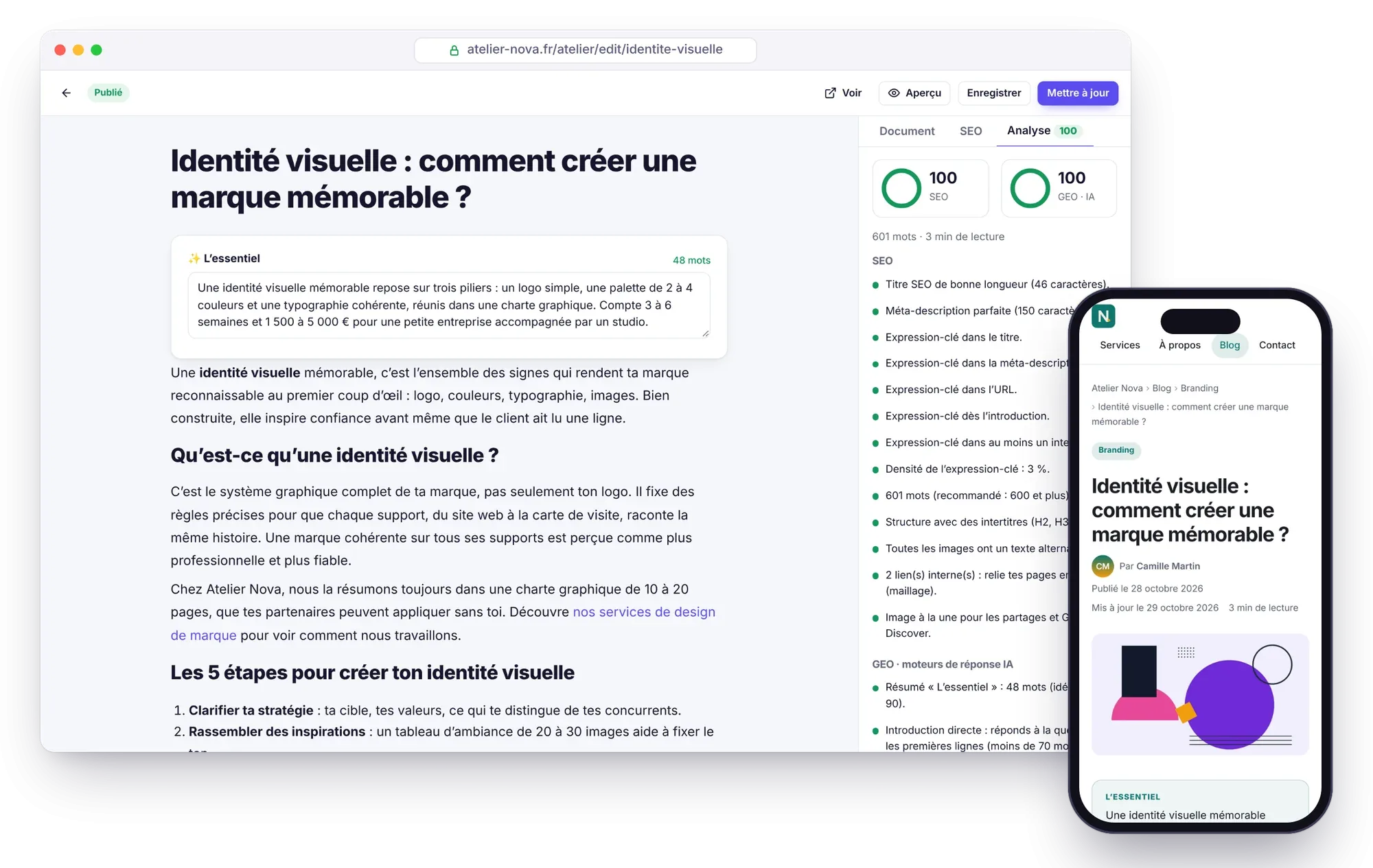
L’éditeur de blocs d’Éclair découpe chaque page en blocs : un paragraphe, un intertitre, une image, une FAQ… Tu les ajoutes en tapant /, tu les déplaces à la souris et tu vois en direct l’effet de chaque modification sur tes notes SEO et GEO. Aucun code, aucune extension : tout est prévu de série.
Quels sont les 17 blocs de l’éditeur de blocs ?
Chaque bloc a un rôle précis. Ensemble, ils couvrent un article de blog comme une page d’accueil complète.
| Bloc | À quoi il sert |
|---|---|
| Texte | Un paragraphe, avec gras, italique, liens, code et surlignage. |
| Intertitre | Un titre de section H2, H3 ou H4 : il alimente le sommaire. |
| Liste | Une liste à puces ou numérotée. |
| Citation | Une phrase mise en avant, avec son auteur. |
| Image | Une image de la médiathèque, en taille normale, large ou petite, avec légende. |
| Encadré | Un message « Bon à savoir », « Astuce », « Attention », « À retenir » ou « Note ». |
| FAQ | Des questions-réponses, balisées automatiquement en FAQPage. |
| Tableau | Des données en lignes et en colonnes, avec ligne d’en-tête. |
| Bouton | Un appel à l’action, principal ou secondaire. |
| Vidéo | Une vidéo YouTube ou Vimeo, sans cookie avant le clic. |
| Code | Un extrait de code source, affiché tel quel. |
| Séparateur | Une ligne pour aérer une page longue. |
| Bannière | Un grand titre d’accueil avec texte, image et deux boutons. |
| Atouts | Une grille de services ou d’avantages, avec icônes. |
| Équipe | Des portraits avec nom, fonction, présentation et lien. |
| Derniers articles | La liste automatique de tes derniers articles. |
| Formulaire de contact | Un formulaire anti-spam, sans captcha. |
Le bloc FAQ génère les données structurées FAQPage de schema.org : Google et les moteurs de réponse IA comprennent tout de suite qu’il s’agit de questions et de réponses.
Comment insérer et déplacer un bloc ?
Trois gestes suffisent :
- Sur une ligne vide, tape
/: la liste des blocs s’ouvre, filtre-la en tapant quelques lettres puis valide avecEntrée. Le bouton Ajouter un bloc fait la même chose à la souris. - Fais glisser un bloc par sa poignée pour le déplacer.
- Supprime un bloc d’un clic : un bouton Annuler apparaît quelques secondes si tu changes d’avis.
Dans un texte, Entrée crée un nouveau paragraphe et Maj+Entrée un simple retour à la ligne.
Comment mettre le texte en forme et créer des liens ?
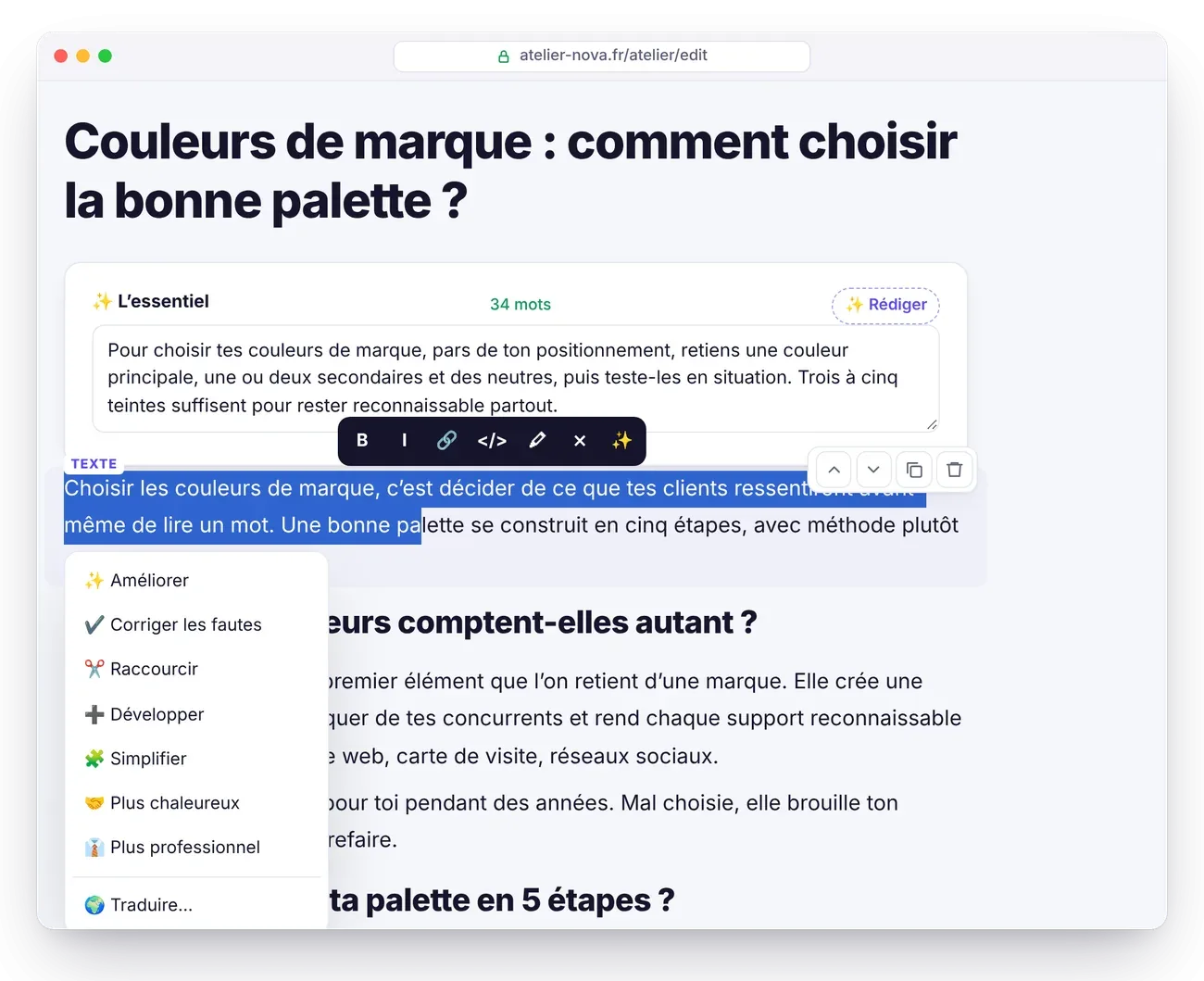
Sélectionne un passage : la barre de mise en forme propose le gras, l’italique, le lien, le code et le surlignage. Pour un lien, tape Ctrl+K. L’éditeur te propose alors tes propres pages et articles au fil de la frappe : le maillage interne, qui compte beaucoup pour le référencement, se fait en deux secondes.
Que contiennent les onglets Document, SEO et Analyse ?
À droite de l’éditeur, trois onglets regroupent les réglages du contenu.
- Document : statut (brouillon ou publié), date de publication, adresse (URL), catégorie, image à la une, auteur, langue, traduction liée, mise en page (masquer le titre, pleine largeur, sommaire), historique des versions, dupliquer et supprimer.
- SEO : l’aperçu dans Google, le titre SEO (idéal : 30 à 60 caractères), la méta-description (110 à 160 caractères), l’expression-clé principale et, dans les options avancées, l’URL canonique et le noindex.
- Analyse : tes notes SEO et GEO sur 100, recalculées pendant que tu écris, avec un conseil concret pour chaque point à améliorer.
Si tu modifies l’adresse d’un contenu déjà publié, Éclair crée automatiquement une redirection 301 depuis l’ancienne : aucun lien cassé. Le détail des contrôles est expliqué dans les guides Référencement SEO et GEO : être cité par les IA.
À quoi sert « L’essentiel » ?
Au-dessus du contenu, le bouton Ajouter « L’essentiel » ouvre un champ pour résumer ta page en 2 ou 3 phrases : la réponse directe à la question que se pose ton lecteur. Ce résumé s’affiche en tête d’article et figure dans llms.txt. C’est souvent le passage que les IA reprennent mot pour mot. Vise 25 à 90 mots.
Comment enregistrer, prévisualiser et programmer ?
Ctrl+Senregistre à tout moment. En parallèle, l’éditeur garde un brouillon local dans ton navigateur : en cas de coupure, il te propose de restaurer la version non enregistrée.- Aperçu affiche le contenu tel qu’il apparaîtra sur le site, avant toute publication.
- Date de publication : laisse-la vide pour « maintenant », ou choisis une date future pour programmer la parution. L’heure est celle du fuseau horaire du site (Réglages › Général), pas celle de ton ordinateur.
- Historique des versions : les 20 dernières versions de chaque contenu sont conservées. Un clic sur Restaurer revient à l’une d’elles.
Quels sont les raccourcis clavier ?
| Raccourci | Action |
|---|---|
/ sur une ligne vide | Insérer un bloc |
Ctrl+S | Enregistrer |
Ctrl+K | Créer un lien |
Ctrl+B | Gras |
Ctrl+I | Italique |
Entrée | Nouveau paragraphe |
Maj+Entrée | Retour à la ligne |
Ctrl+J | Ouvrir l’assistant IA |
Sur Mac, remplace Ctrl par Cmd.
L’éditeur de blocs fonctionne-t-il avec l’assistant IA ?
Oui, si tu l’as activé. Sélectionne un passage puis clique sur ✨ : l’assistant propose d’améliorer, de corriger, de raccourcir, de développer, de simplifier ou de traduire le texte. Un clic sur « Annuler » rétablit l’original. Tout est expliqué dans le guide de l’assistant IA.
Questions sur l’éditeur
Puis-je modifier le code HTML d’un bloc ?
Non, et c’est volontaire : chaque texte est assaini par une liste blanche de balises (gras, italique, lien, code…). Ton site reste propre, accessible et protégé contre l’injection de scripts.
Que se passe-t-il si je ferme l’onglet sans enregistrer ?
L’éditeur garde un brouillon local de secours. À ta prochaine ouverture du contenu, il te propose de restaurer la version non enregistrée.
Comment programmer un article pour plus tard ?
Dans l’onglet Document, choisis une date future, puis publie. L’article paraît à l’heure prévue, selon le fuseau horaire du site, et le cache se met à jour tout seul.
Comment intégrer une vidéo sans cookies ?
Utilise le bloc Vidéo avec un lien YouTube ou Vimeo. Le lecteur, et ses cookies, ne se chargent qu’au clic du visiteur : aucun bandeau n’est nécessaire.