Guide d’installation
Installer Éclair CMS en 3 minutes : prérequis, téléchargement, envoi par FTP ou gestionnaire de fichiers, assistant en 4 étapes et premiers réglages.
Sommaire
- De quoi as-tu besoin pour installer Éclair CMS ?
- Étape 1 : télécharger Éclair
- Étape 2 : envoyer les fichiers sur ton hébergement
- Avec le gestionnaire de fichiers de ton hébergeur
- Avec un logiciel FTP comme FileZilla
- Et dans un sous-dossier ou un sous-domaine ?
- Étape 3 : répondre aux 4 questions de l’assistant
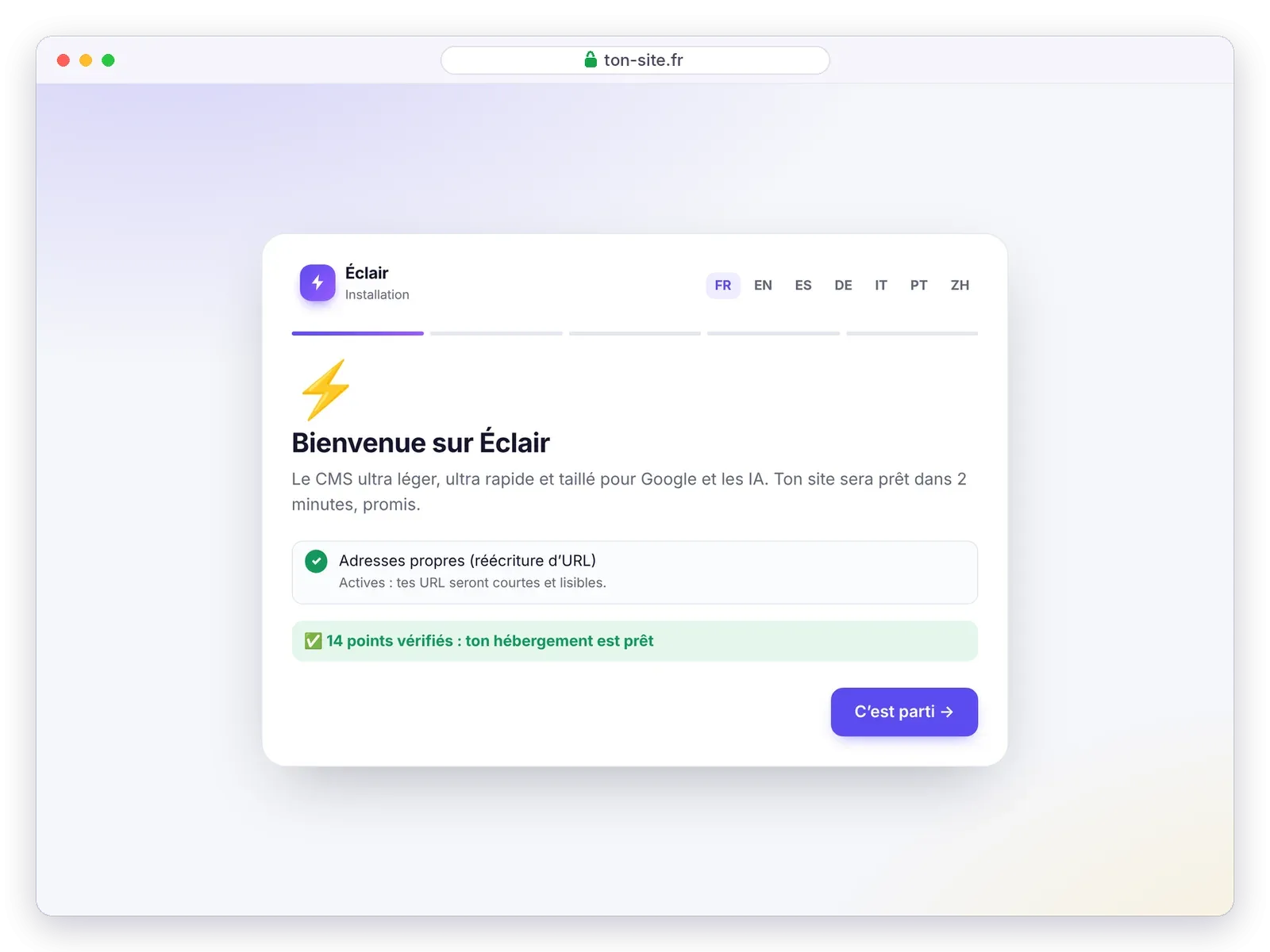
- Bienvenue : la vérification de ton hébergement
- Question 1 : ton site
- Question 2 : ton compte
- Question 3 : ta visibilité
- Question 4 : le récapitulatif
- C’est en ligne !
- Étape 4 : tes premiers réglages en 10 minutes
- Que faire si l’installation ne démarre pas ?
- Questions sur l’installation
Installer Éclair CMS prend environ 3 minutes : pas de base de données à créer, pas de fichier de configuration à remplir. Tu envoies un dossier sur ton hébergement, tu ouvres l’adresse de ton site, et un assistant te pose quatre questions. Ce guide détaille chaque étape, captures d’écran à l’appui, puis les réglages à faire juste après.
De quoi as-tu besoin pour installer Éclair CMS ?
D’un hébergement web classique, comme un mutualisé à quelques euros par mois. Aucune base de données n’est nécessaire.
| Élément | Minimum | Recommandé |
|---|---|---|
| Version de PHP | 8.1 | 8.3 ou 8.4 |
| Extensions PHP indispensables | mbstring, json, dom, session | présentes par défaut presque partout |
| Extensions PHP conseillées | — | gd (images WebP), zip (sauvegardes), curl (IndexNow, assistant IA), zlib (administration traduite) |
| Serveur web | Apache ou LiteSpeed avec .htaccess | idem, ou Nginx avec la configuration fournie |
| Certificat HTTPS | conseillé | Let’s Encrypt, gratuit chez presque tous les hébergeurs |
| Espace disque | 1 Mo pour Éclair | plus tes images |
| Base de données | aucune | aucune |
La quasi-totalité des hébergements mutualisés conviennent : o2switch, OVH, Hostinger, IONOS, PlanetHoster… Et pas d’inquiétude : l’assistant d’installation vérifie tout cela pour toi et explique quoi corriger.
Étape 1 : télécharger Éclair
Télécharge l’archive officielle, puis décompresse-la sur ton ordinateur (double-clic sur Mac, clic droit › Extraire tout sur Windows).
Télécharger Éclair 1.2.0 (402 Ko)
Tu obtiens un dossier eclair et trois fichiers texte (lisez-moi, licence MIT et mentions des tiers) qui n’ont pas besoin d’être envoyés. Voici ce que contient le dossier eclair :
| Élément | Rôle |
|---|---|
index.php | Le point d’entrée : il sert les pages en cache sans charger l’application |
.htaccess | Adresses propres, protections, compression et cache navigateur (fichier caché) |
app/ | Le code d’Éclair, l’administration et le thème |
assets/ | Le CSS et le JavaScript de l’administration, et le petit script du site |
data/ | Tes contenus, réglages et comptes, créés à l’installation et jamais publics |
cache/ | Les pages déjà générées |
media/ | Tes images |
eclair-config.exemple.php | Un modèle de réglages avancés, facultatif |
Étape 2 : envoyer les fichiers sur ton hébergement
Le but : que index.php, .htaccess et les dossiers app, assets, data, cache et media se retrouvent directement dans le dossier public de ton site. Selon l’hébergeur, il s’appelle public_html, www, htdocs ou porte le nom de ton domaine.
Avec le gestionnaire de fichiers de ton hébergeur
C’est la méthode la plus simple, sans logiciel à installer :
- Ouvre le gestionnaire de fichiers depuis l’espace client de ton hébergeur (dans cPanel : Fichiers › Gestionnaire de fichiers).
- Va dans le dossier public de ton site et envoie l’archive
eclair-cms-1.2.0.zip. - Fais un clic droit sur l’archive, puis Extraire : un dossier
eclairapparaît. - Affiche les fichiers cachés (dans cPanel : Paramètres › Afficher les fichiers masqués), ouvre le dossier
eclair, sélectionne tout son contenu,.htaccesscompris, et déplace-le d’un niveau vers le haut, dans le dossier public. - Supprime le dossier
eclairdevenu vide et l’archive.
Avec un logiciel FTP comme FileZilla
- Récupère les identifiants FTP dans l’espace client de ton hébergeur : serveur, identifiant, mot de passe (et port 22 si l’hébergeur propose le SFTP, plus sûr).
- Connecte-toi avec FileZilla, gratuit, et ouvre le dossier public de ton site dans la colonne de droite.
- Active Serveur › Forcer l’affichage des fichiers cachés, sinon le
.htaccessrisque de ne pas partir. - Dans la colonne de gauche, ouvre le dossier
eclair, sélectionne tout son contenu et glisse-le à droite.
Et dans un sous-dossier ou un sous-domaine ?
Ça marche aussi. Pour un site à l’adresse exemple.fr/site/, envoie simplement les fichiers dans le dossier site : Éclair détecte tout seul le sous-dossier. Pour un sous-domaine comme blog.exemple.fr, envoie-les dans le dossier rattaché à ce sous-domaine.
Étape 3 : répondre aux 4 questions de l’assistant
Pour installer Éclair CMS, il ne reste qu’à ouvrir l’adresse de ton site dans ton navigateur : l’assistant d’installation démarre, en français ou dans l’une des 6 autres langues proposées en haut à droite.
Bienvenue : la vérification de ton hébergement
L’assistant contrôle la version de PHP, les extensions, les droits d’écriture des dossiers, le HTTPS et la réécriture d’adresses. Si tout est vert, clique sur C’est parti. Si un point est rouge, il t’explique quoi corriger chez ton hébergeur.
Question 1 : ton site
Indique le nom de ton site, un slogan facultatif, sa langue et son genre. Tout se modifie plus tard.
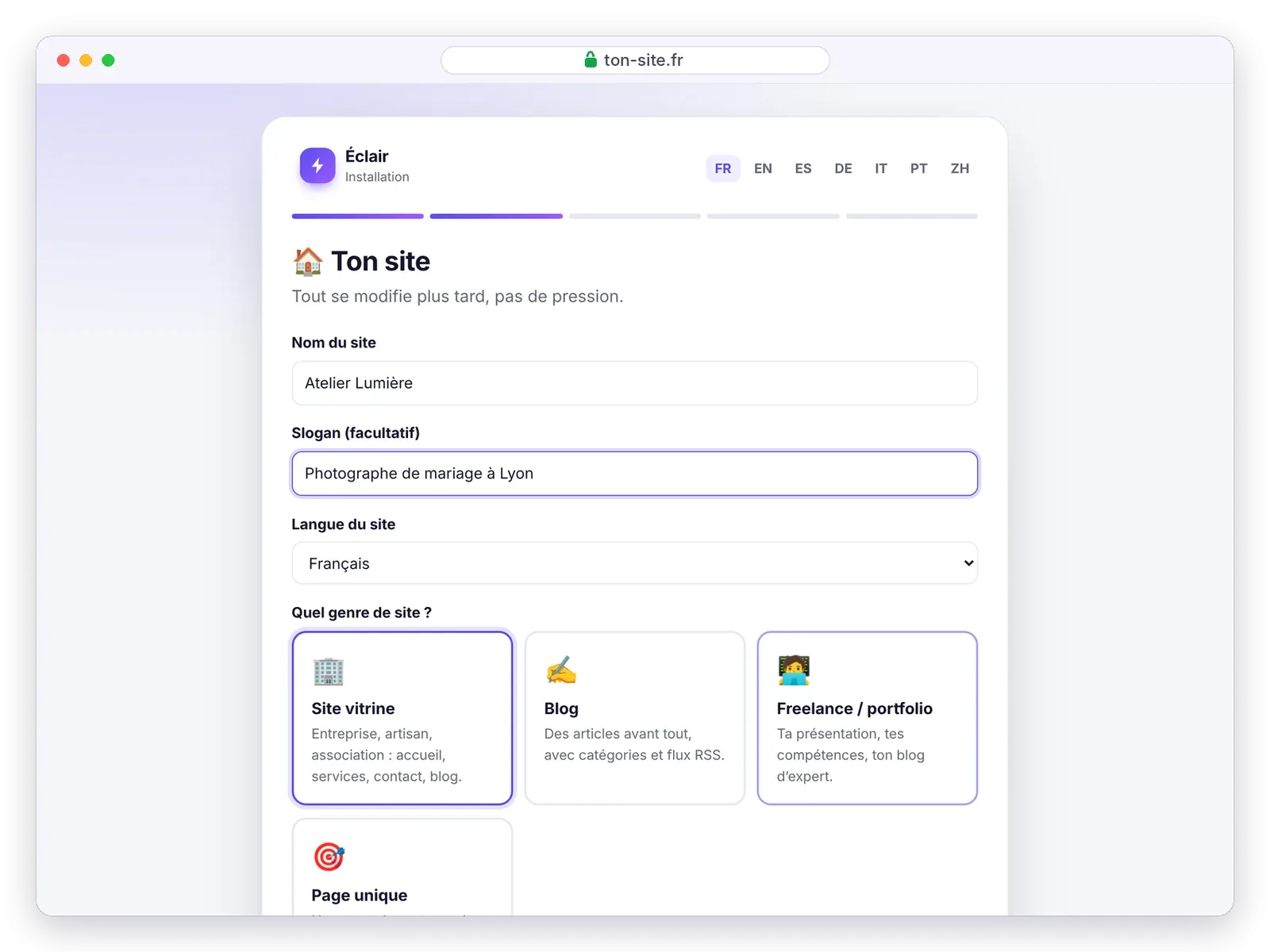
Le genre choisi détermine les premières pages créées pour toi :
| Genre | Ce qu’Éclair crée |
|---|---|
| 🏢 Site vitrine | Accueil (bannière, atouts, derniers articles), Services avec FAQ, À propos, Contact, Blog et pages légales |
| ✍️ Blog | Accueil avec les derniers articles, À propos, Contact, une catégorie « Guides » et pages légales |
| 🧑💻 Freelance / portfolio | Accueil à ton nom, compétences, À propos, Blog, Contact et pages légales |
| 🎯 Page unique | Une page de vente (bannière, atouts, FAQ, formulaire) et les pages légales, sans blog |
Question 2 : ton compte
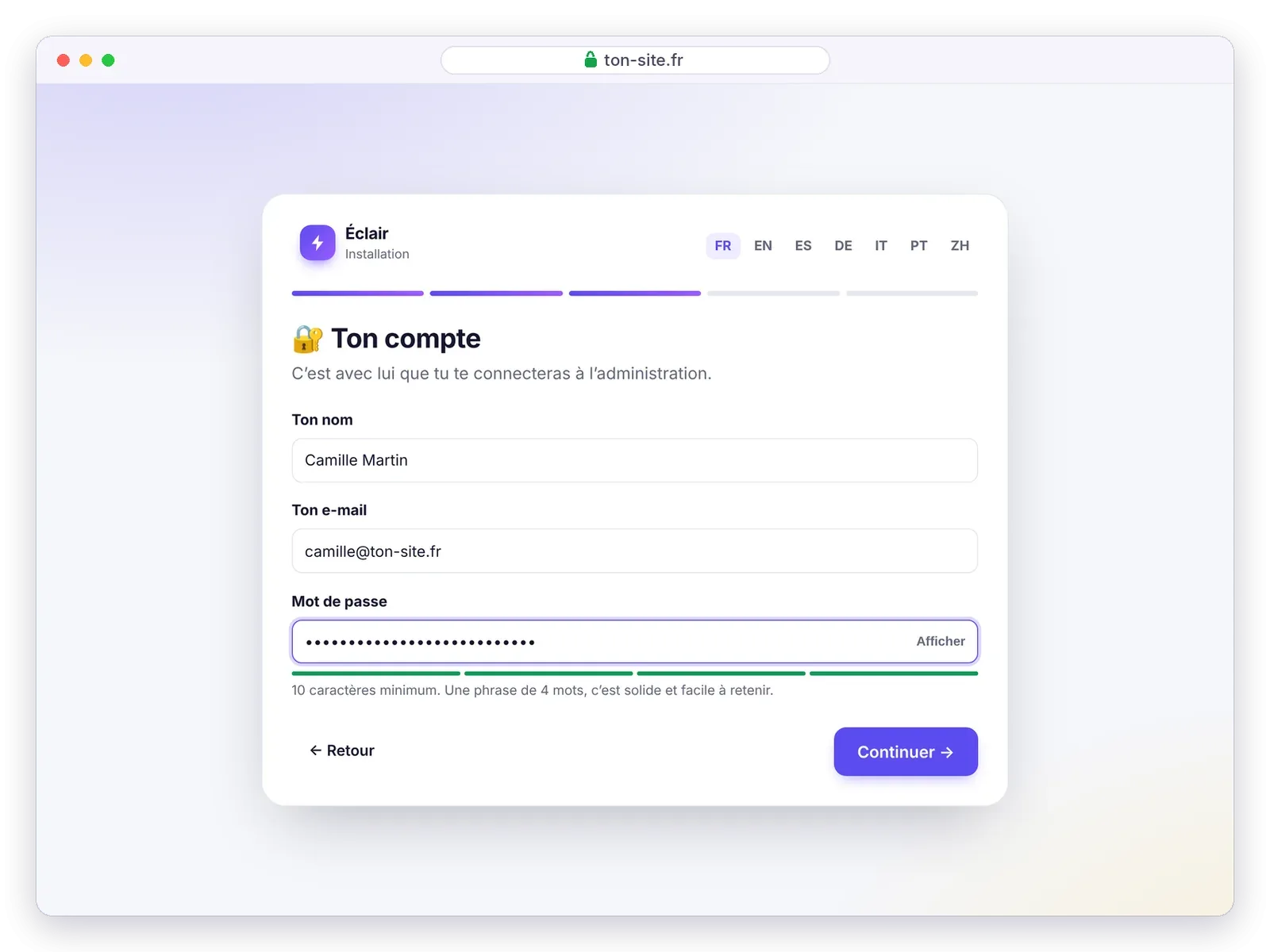
Ton nom, ton e-mail et un mot de passe d’au moins 10 caractères. Les mots de passe trop courants sont refusés, et une jauge t’indique la solidité du tien.
Question 3 : ta visibilité
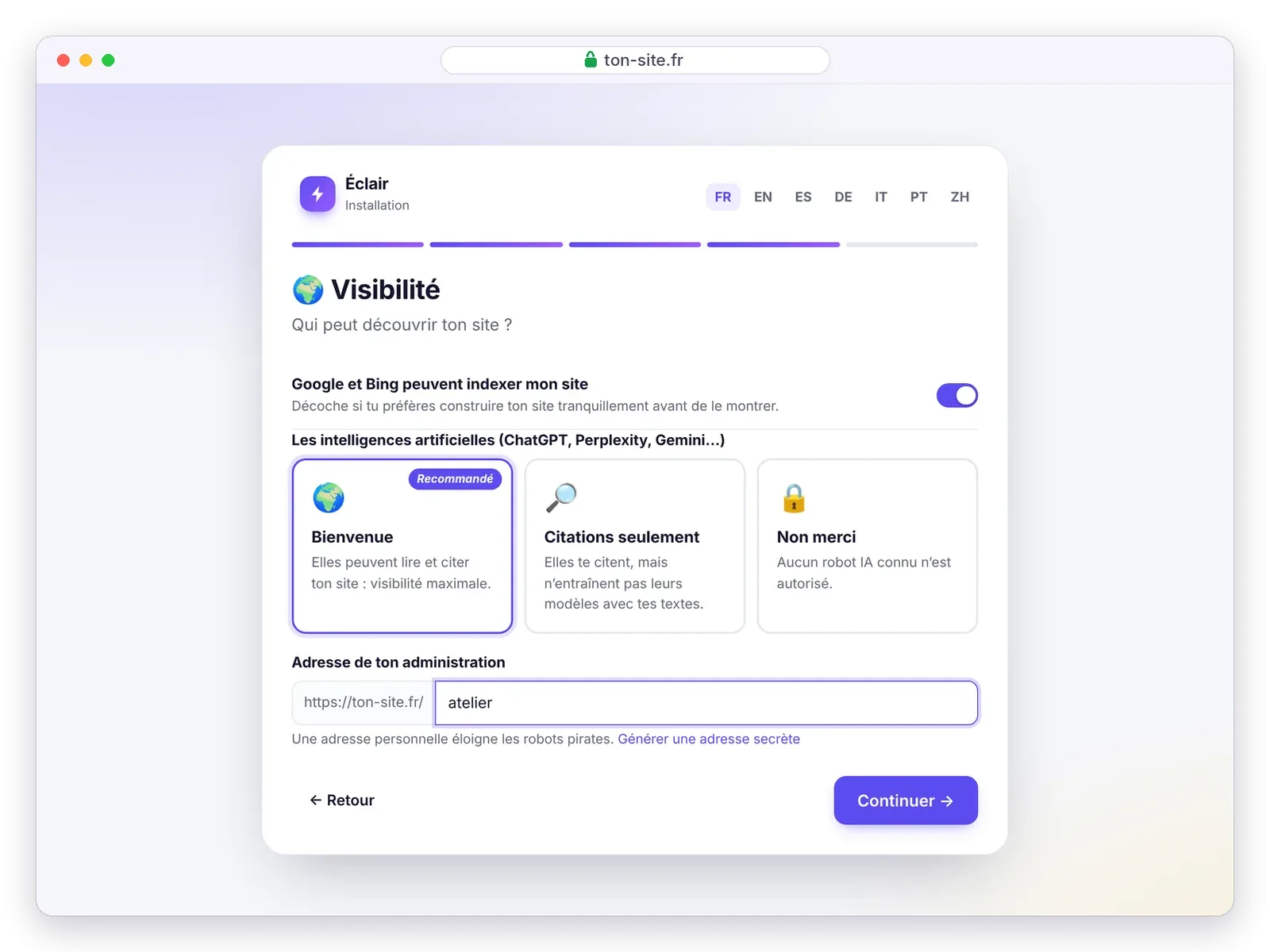
- Google et Bing peuvent indexer mon site : décoche si tu préfères construire ton site tranquillement avant de le montrer.
- Les intelligences artificielles : Bienvenue (elles peuvent lire et citer ton site, recommandé), Citations seulement (elles te citent sans entraîner leurs modèles avec tes textes) ou Non merci.
- L’adresse de ton administration : remplace
adminpar un mot à toi, ou clique sur Générer une adresse secrète. Une adresse personnelle éloigne les robots pirates.
Question 4 : le récapitulatif
Relis tes choix, puis clique sur Créer mon site ⚡. Éclair crée tes pages, un article d’exemple, ton compte, le sitemap et les icônes du site.

C’est en ligne !
Des confettis, et ton site est publié. Note bien l’adresse de ton administration (par exemple https://ton-site.fr/atelier) et ajoute-la à tes favoris : c’est là que tu te connecteras désormais.

Étape 4 : tes premiers réglages en 10 minutes
Le tableau de bord t’accueille avec une liste Premiers pas : chaque ligne t’emmène au bon écran.
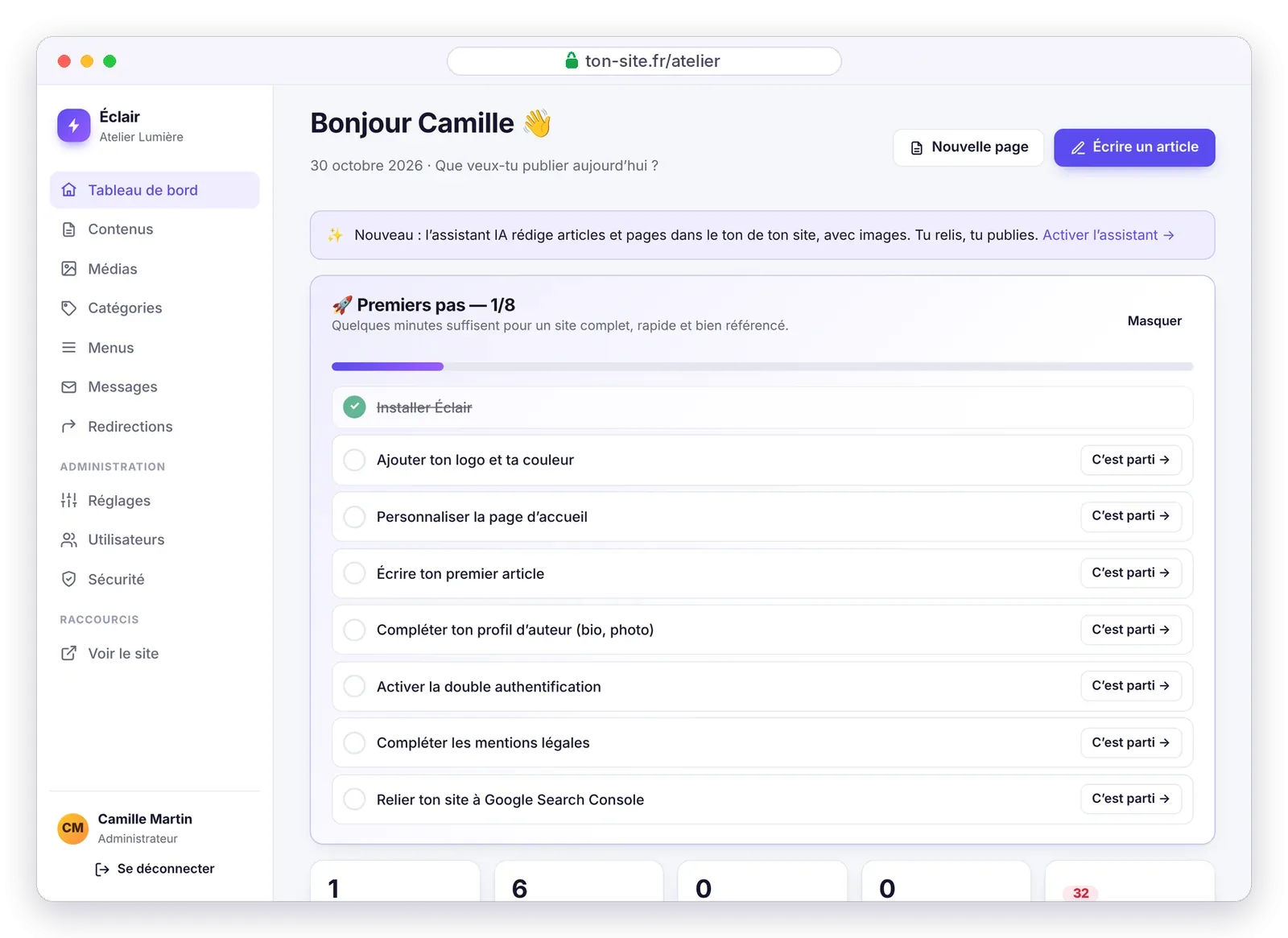
- Ajoute ton logo et ta couleur (Réglages › Apparence) : le contraste des couleurs reste lisible automatiquement.
- Personnalise la page d’accueil : remplace les textes d’exemple par ta propre offre.
- Écris ton premier article, en t’aidant des notes SEO et GEO de l’éditeur.
- Complète ton profil d’auteur : photo, fonction et biographie renforcent la confiance de Google et des IA.
- Active la double authentification (Mon profil › Double authentification).
- Complète les mentions légales, obligatoires en France comme en Espagne.
- Relie ton site à Google Search Console (Réglages › SEO) : colle la balise de vérification, Éclair extrait le code.
Ajoute une huitième étape : dans Sécurité, clique sur Vérifier l’adresse du site. Une fois l’adresse confirmée, Éclair redirige les visiteurs vers l’adresse officielle (avec ou sans www) et impose le HTTPS.
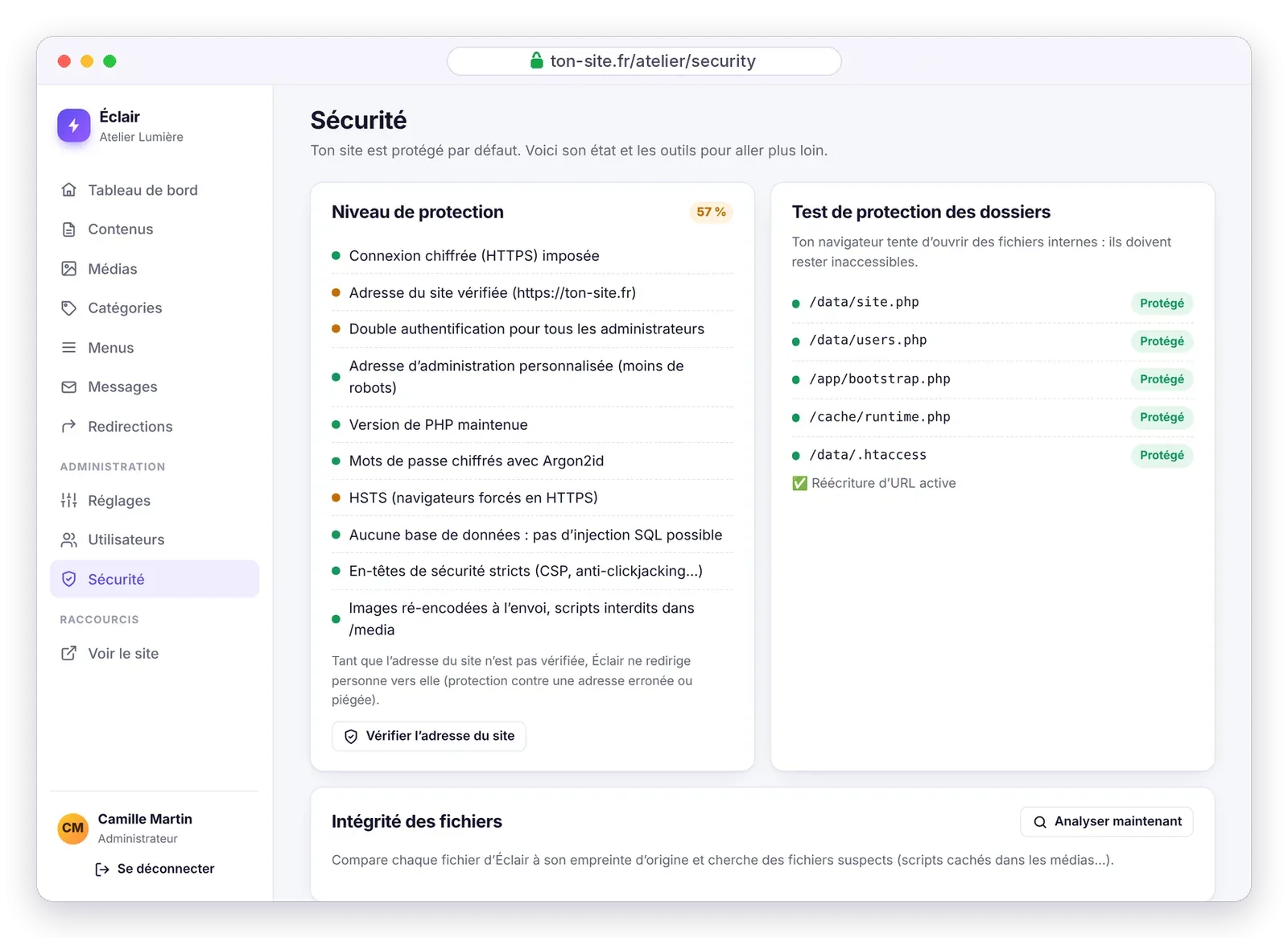
Le détail de chaque réglage est dans Premiers pas après l’installation.
Que faire si l’installation ne démarre pas ?
| Ce que tu vois | Solution |
|---|---|
| « Éclair a besoin de PHP 8.1 ou plus récent » | Change la version de PHP dans l’espace client de ton hébergeur, puis recharge la page |
| Erreur 404 sur toutes les pages sauf l’accueil | Le .htaccess n’a pas été envoyé : affiche les fichiers cachés et renvoie-le |
| Erreur 500 juste après l’envoi | Une directive du .htaccess est refusée : contacte ton hébergeur (détails) |
| « Installation verrouillée » | La fenêtre de 2 heures est passée : supprime data/install-window.php et recharge |
| Un dossier « non accessible en écriture » | Donne les droits 755 aux dossiers data, cache et media avec ton logiciel FTP |
Pour tout le reste, consulte le guide de dépannage ou écris-moi.
Questions sur l’installation
Combien de temps faut-il pour installer Éclair ?
Environ 3 minutes : le temps d’envoyer moins de 1 Mo de fichiers et de répondre aux 4 questions de l’assistant. Compte quelques minutes de plus si tu dois d’abord activer le certificat HTTPS ou changer la version de PHP.
Faut-il créer une base de données pour installer Éclair CMS ?
Non. Éclair n’utilise aucune base de données : tes contenus sont des fichiers protégés dans le dossier data. Tu n’as ni base à créer, ni identifiants MySQL à saisir.
Puis-je installer Éclair sur un hébergement qui contient déjà un site ?
Oui, dans un sous-dossier (par exemple exemple.fr/nouveau/) ou sur un sous-domaine. Éclair détecte automatiquement le dossier dans lequel il est installé.
Puis-je essayer Éclair avant de le mettre en ligne ?
Oui : installe-le sur ton ordinateur avec un serveur local, en suivant l’installation sur ton ordinateur. Tu pourras ensuite déplacer tout le dossier chez ton hébergeur.
Comment désinstaller Éclair ?
Supprime ses fichiers et ses dossiers : comme il n’y a pas de base de données, rien d’autre ne reste sur ton hébergement. Pense d’abord à télécharger une sauvegarde depuis la page Sécurité si tu veux garder tes contenus.